Belgien
 Frankreich
 Großbritannien
 Italien
 Niederlande
 Österreich
 Polen
 Schweden
 Spanien
 Vereinigte Staaten
Gehen Sie zu https://www.zoiper.com/, klicken Sie auf „DOWNLOAD“ und laden Sie die Version für Ihr Betriebssystem herunter.
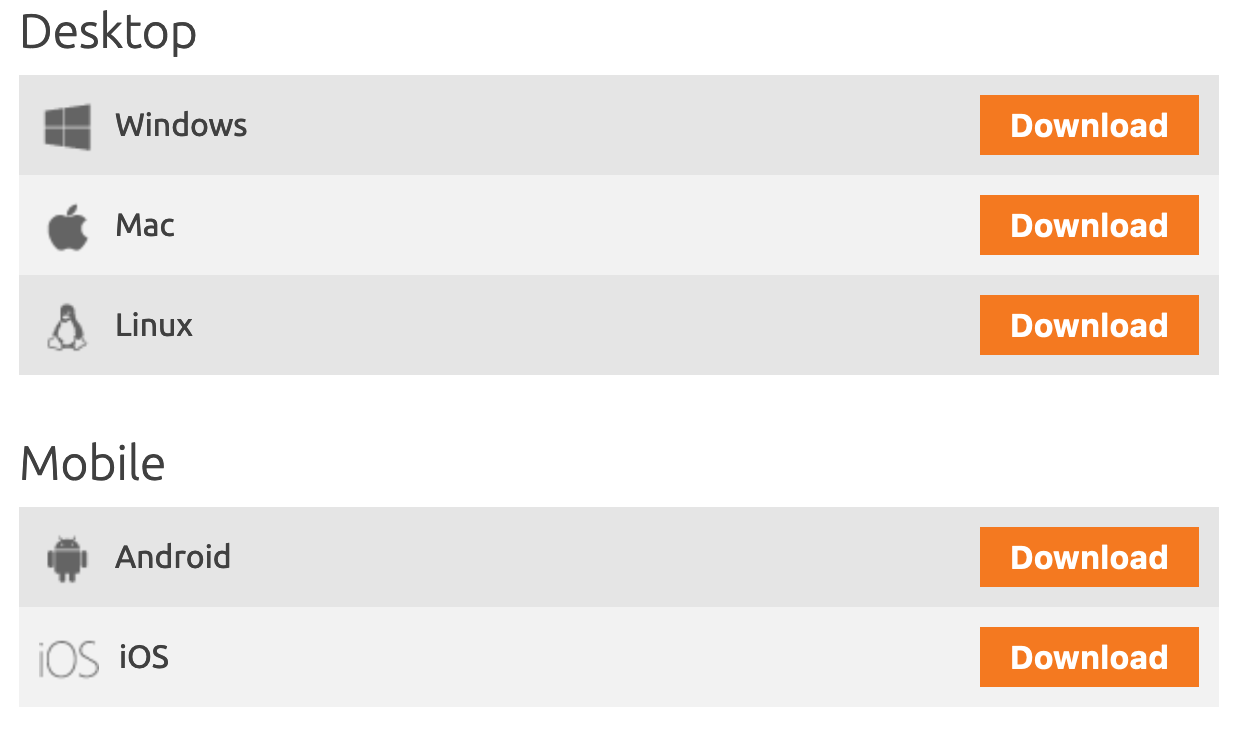
Der Download startet nach etwa zehn Sekunden automatisch. Danach führt Sie das Installationsprogramm durch die Installation. Öffnen Sie anschließend Zoiper (Version 5) auf Ihrem Computer und geben Sie in den folgenden Schritten Ihre SIP-Daten ein.
Ihre Anmeldedaten erhalten Sie per E-Mail von support@callfactory.de. Nennen Sie in Ihrer E-Mail Ihre Kundennummer, damit wir Ihre Anfrage schnell bearbeiten.
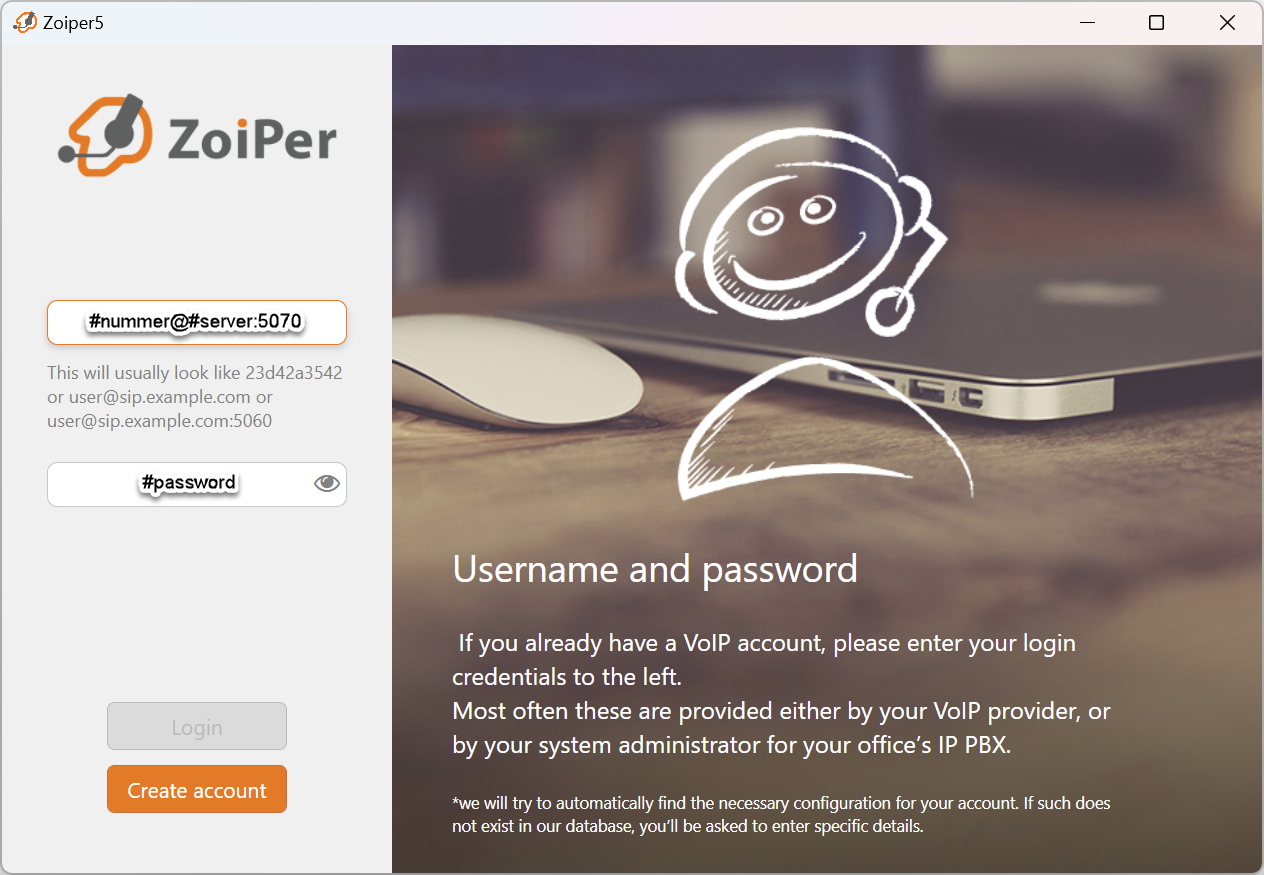
Nummer, Server, Port und Passwort eingeben
In der ersten Zeile geben Sie Ihre Durchwahl, den Server und den Port ein, getrennt durch „@“ und „:“:
In der zweiten Zeile geben Sie das Passwort ein. Achten Sie darauf, dass keine Leerzeichen davor oder dahinter stehen.
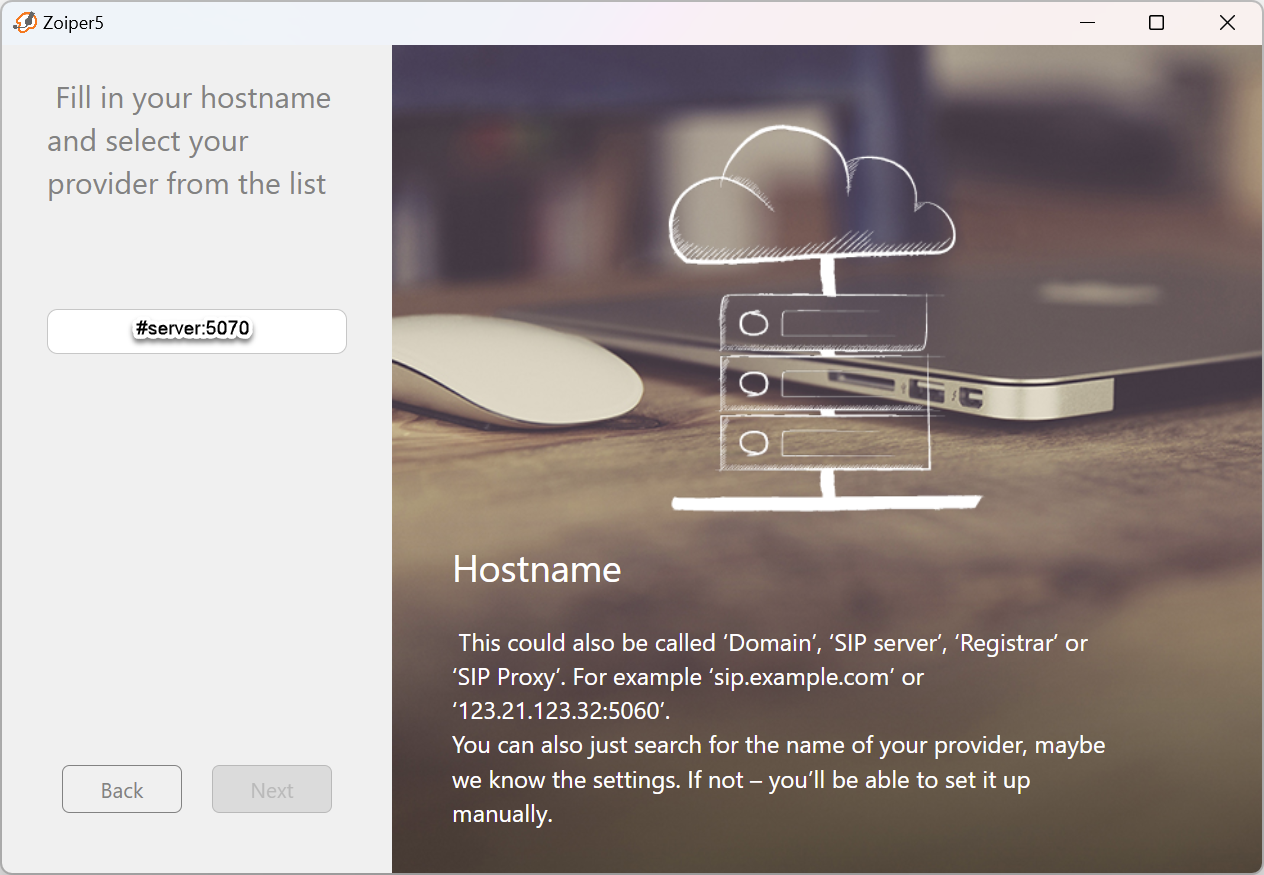
Server und Port eingeben
Geben Sie den Server und den Port ein, getrennt durch „:“:
ivr.callfactory.com:5070
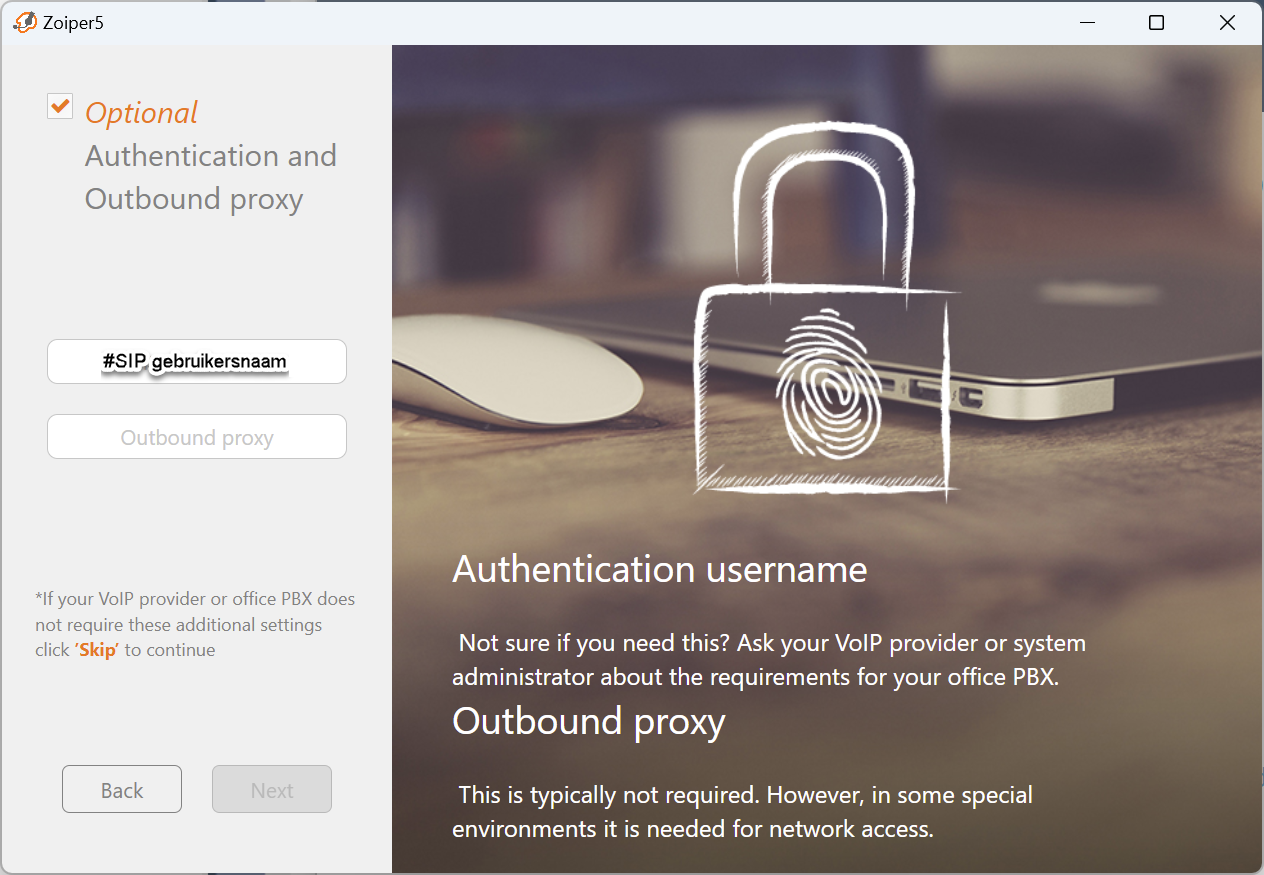
Optionen und Benutzernamen eingeben
Der nächste Bildschirm enthält optionale Einstellungen. Setzen Sie ein Häkchen bei „Optional“ und geben Sie in der ersten Zeile (authentication username) den Benutzernamen ein, den Sie von uns erhalten haben. Die Zeile für den Outbound-Proxy lassen Sie leer.
Das SIP-Konto auswählen
Klicken Sie auf „Next“. Zoiper sucht nun das SIP-Konto. Wählen Sie es aus und klicken Sie erneut auf „Next“.
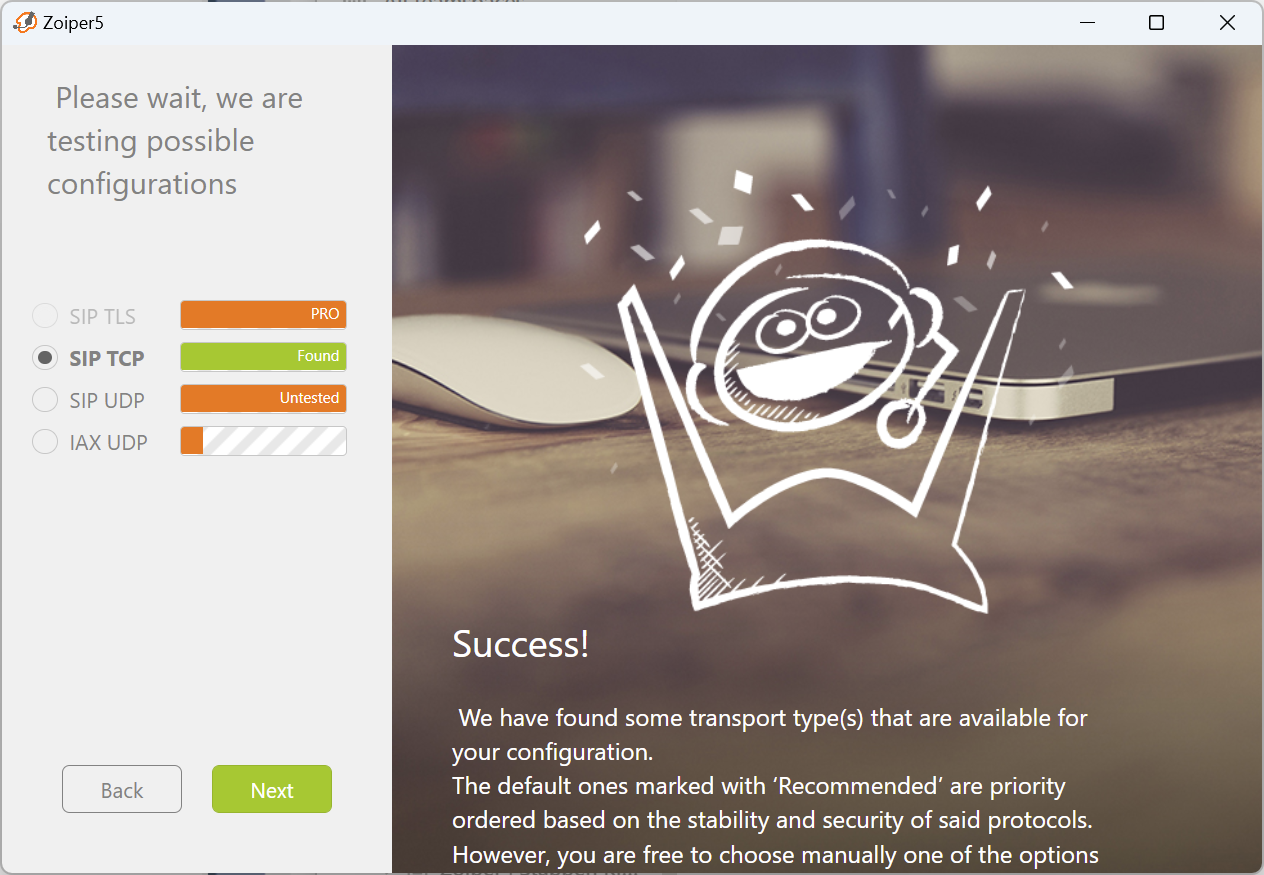
Zoiper hat das Konto damit eingerichtet und registriert. Sie können jetzt mit Ihrer Geschäftsnummer telefonieren.