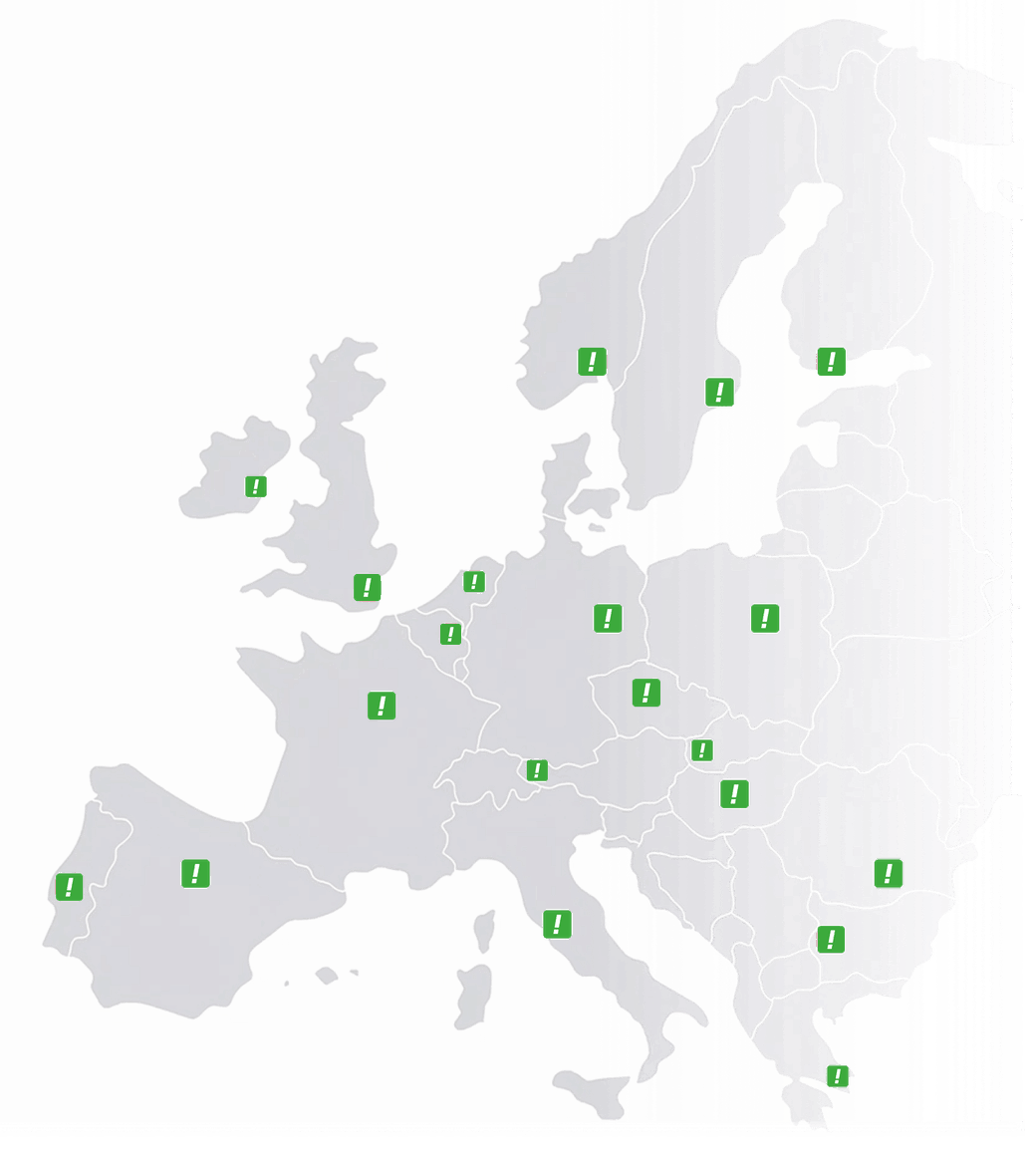

 Belgien
 Frankreich
 Großbritannien
 Italien
 Niederlande
 Österreich
 Polen
 Schweden
 Spanien
 Vereinigte Staaten
Auf der Teamseite sehen und gestalten Sie Ihr virtuelles Callcenter.
Hier geben Sie alle Endziele ein, auf denen Anrufe ankommen können. Das können VoIP-Telefone, bestehende Festnetztelefone oder Handys bei jedem Anbieter und in jedem Netz sein.
Unsere Telefonanlage leitet eingehende Anrufe standardmäßig an den Mitarbeiter weiter, der oben in der Liste steht und verfügbar ist. Nimmt dieser den Anruf nicht an, geht der Anruf an den nächsten verfügbaren Mitarbeiter in der Liste.
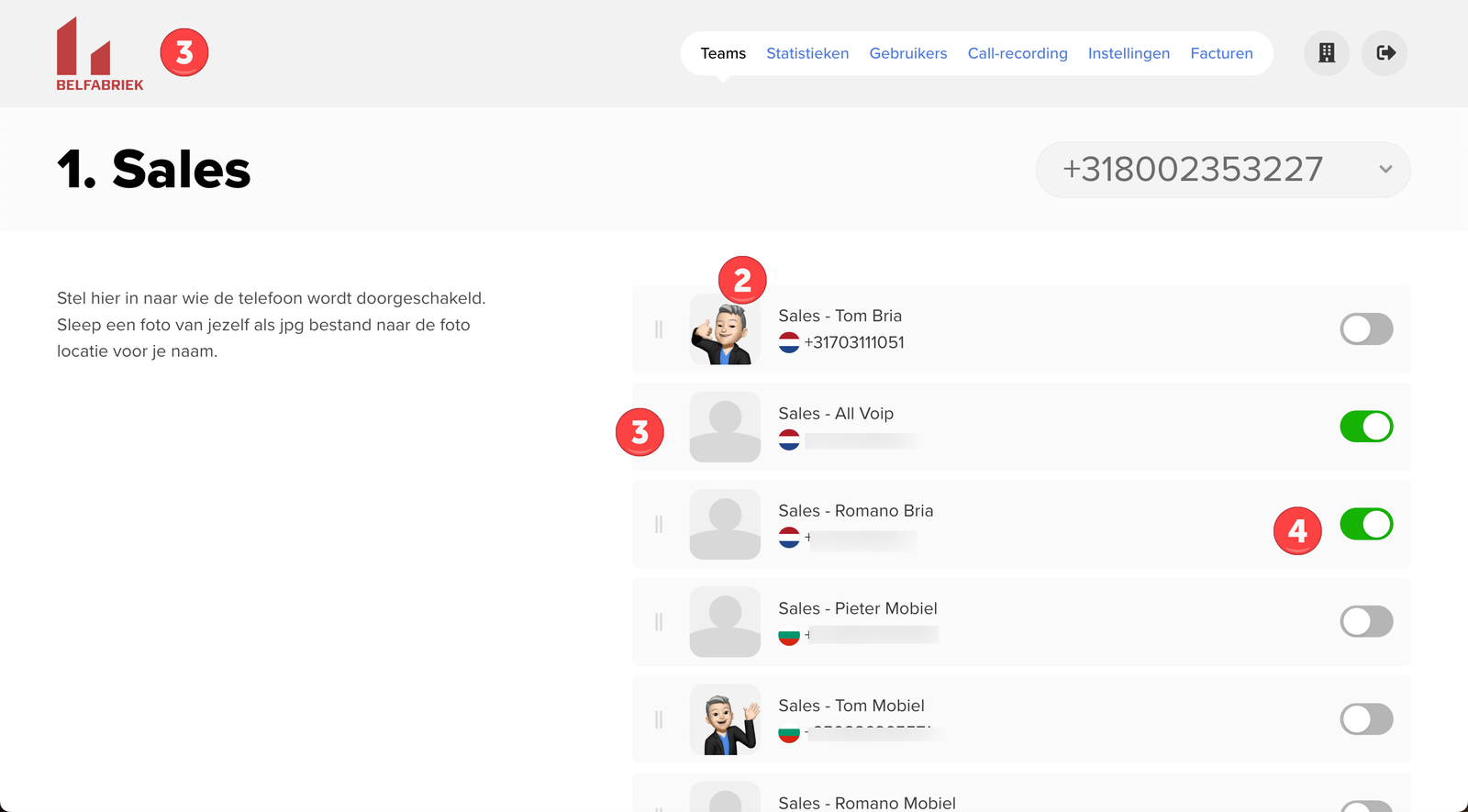
Im Beispiel unten sehen Sie sechs Benutzer, von denen zwei gerade verfügbar sind und Anrufe annehmen.
Die Teamseite gestalten
Firmenlogo: Ziehen Sie Ihr Firmenlogo im PNG-Format per Drag-and-drop auf die Logo-Position oben links. (1)
Fotos und Symbole: Ziehen Sie Fotos von Kollegen oder zum Beispiel Symbole für Ihre Standorte per Drag-and-drop auf die Figuren, damit Ihr virtuelles Callcenter auf einen Blick verständlich ist. (2)
Benutzer hinzufügen oder ändern
Senden Sie eine E-Mail an support@callfactory.de mit den Namen der Benutzer und den Geräten, die Sie Ihrem virtuellen Callcenter hinzufügen möchten. Unser Support-Team fügt sie innerhalb eines Werktags hinzu oder ändert sie.
Die Klingelreihenfolge ändern
Soll ein Kollege weiter oben oder an Position 1 stehen und so als Erster die eingehenden Anrufe erhalten? Dann ziehen Sie diesen Benutzer an die gewünschte Position. (3)
Sich verfügbar oder nicht verfügbar melden
Gehen Sie in eine Besprechung oder zu einem Kunden? Dann stellen Sie den Schalter auf nicht verfügbar. Die Telefonanlage leitet Ihnen dann keine Anrufe mehr weiter, bis Sie sich wieder verfügbar melden. (4)